- 같은 기기로 평소 자리와 공유기 앞의 인터넷 속도를 비교해요.
- 가능하면 유선도 측정하되, 랜선·포트·어댑터의 속도 제한을 함께 봐요.
- 다운로드 속도뿐 아니라 업로드 속도와 지연 시간도 기록하면 다음에 무엇을 점검할지 판단하기 쉬워요.
인터넷 속도 측정값이 낮다고 곧바로 회선이나 공유기 고장으로 볼 수는 없어요. 같은 기기에서 장소와 연결 방식만 바꿔 비교하면 어느 구간을 더 살펴볼지 좁힐 수 있어요.
집에서 인터넷에 연결돼 있는데도 와이파이가 느릴 때는 아래 순서로 확인해 보세요.
공식 도움말을 2026년 10월 15일 확인해 정리했어요. 아래 기록표는 직접 채우는 양식이며, 특정 집이나 제품을 측정한 결과가 아니에요.
측정 전에 비교 조건부터 맞춰요
휴대폰의 와이파이 속도와 데스크톱의 유선 속도를 비교하면 기기 성능 차이까지 결과에 영향을 줘요. 가능하면 노트북 한 대로 비교하고 서로 다른 기기를 썼다면 기록에 적어주세요.
- 비교하는 동안에는 같은 측정 도구를 사용해요.
- 큰 파일 내려받기, 클라우드 동기화, 다른 기기의 영상 재생을 잠시 멈춰요.
- 휴대폰은 집 와이파이에 연결됐는지 확인해요. 모바일 데이터로 전환된 결과가 섞이면 비교하기 어려워요.
- VPN을 사용하는 환경이라면 사용 여부를 적어요. 회사에서 관리하는 설정을 임의로 바꾸지는 마세요.
Google의 Nest Wifi 속도 문제 안내도 여러 기기의 동시 사용, 거리, 연결 기기의 성능을 영향 요인으로 설명해요. 제품별 진단 기능은 다르지만, 측정할 때 함께 기록할 조건을 정하는 데 참고할 수 있어요.
평소 자리 → 공유기 앞 → 유선 순서로 속도를 측정해요
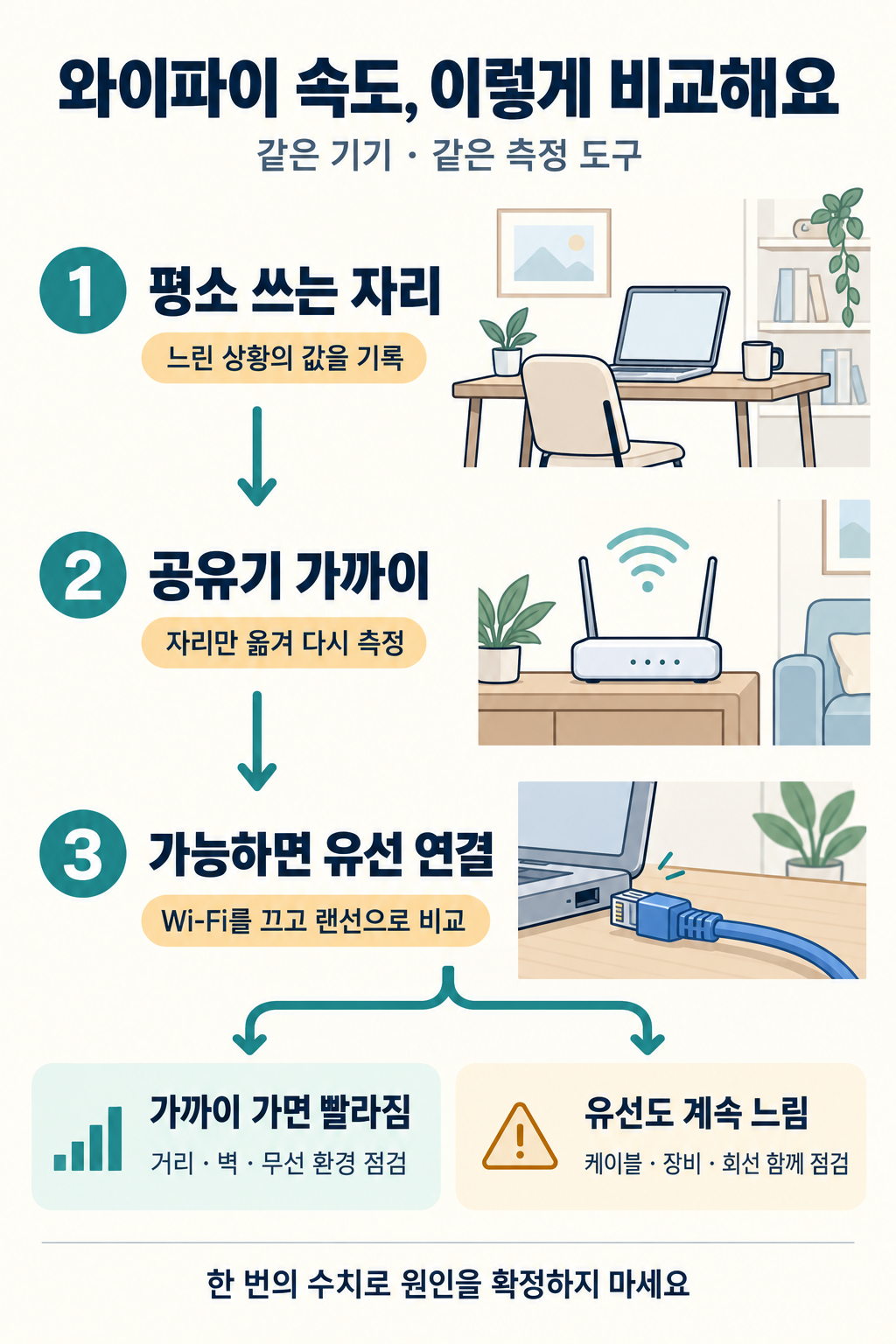
- 평소 느리게 느꼈던 자리에서 측정해요. FAST.com을 열고 측정이 끝나면 다운로드 값을 적어요. ‘상세 정보 보기’에서 업로드와 지연 시간도 확인할 수 있어요.
- 같은 기기를 공유기 가까이 옮겨 다시 측정해요. 다른 조건은 유지하고, 측정 시각과 와이파이 대역이 달라졌는지도 적어주세요. 각 자리에서 반복해서 측정하고 같은 차이가 나타나는지 확인해요.
- 가능하면 같은 노트북을 공유기의 LAN 포트에 연결해요. 노트북의 Wi-Fi를 끄고 유선 연결이 활성화됐는지 확인한 뒤 같은 도구로 속도를 측정해요. 끝나면 필요한 연결로 되돌리면 돼요.
유선 연결을 준비하기 어렵다면 앞의 두 위치만 비교해도 괜찮아요. 다만 두 위치의 와이파이 측정값만으로 통신사 회선에 문제가 있는지까지 판단하기는 어려워요.
Microsoft의 가정 내 Wi-Fi 안내는 여러 장소의 측정값을 기록하고, 환경을 바꾼 뒤 다시 비교하도록 안내해요. 위 순서는 이 원칙을 집에서 실행하기 쉽게 정리한 것이에요.
기록표에서 차이가 나는 조건을 찾아요
아래 표의 빈칸에 값을 적어보세요. 시각·기기·도구를 함께 남기면 나중에 설정을 바꾼 뒤에도 같은 조건으로 비교할 수 있어요.
| 측정 조건 | 다운로드 / 업로드 | 지연 시간·함께 적을 것 |
|---|---|---|
| 평소 자리 Wi-Fi | 각각 기록(Mbps) | 시각, 대역, 지연 시간(ms) |
| 공유기 가까이 Wi-Fi | 각각 기록(Mbps) | 같은 기기·도구인지 확인 |
| 같은 기기의 유선 연결 | 각각 기록(Mbps) | 랜 포트·어댑터 사양, Wi-Fi 꺼짐 |
자리만 옮겼는데 반복해서 빨라진다면 거리·벽·배치 등 무선 환경부터 살펴보세요. 5GHz는 높은 전송 속도에 유리하지만, 2.4GHz보다 벽이나 거리에 불리할 수 있어요. 대역 이름만 보고 무조건 더 낫다고 정하기보다 실제 쓰는 자리에서 비교해요. 이 차이는 위 Microsoft 안내에서도 확인할 수 있어요.
공유기 앞에서도 느린데 유선은 괜찮다면 무선 연결 쪽을 더 살펴볼 차례예요. 다른 기기도 같은 장소에서 느린지 확인해 보세요. 한 기기에서만 생기는 문제인지 알면 먼저 점검할 대상을 정하는 데 도움이 돼요. 다만 이 결과만으로 공유기 고장을 단정할 수는 없어요.
유선 속도도 계속 낮게 나온다면 회선 외에 공유기 포트, 랜선, USB 랜 어댑터도 확인해요. TP-Link 공식 FAQ는 인터넷 경로 중 속도가 가장 제한되는 지점이 결과에 영향을 준다고 설명해요. 100Mbps 포트가 포함된 연결에서 더 높은 가입 속도가 그대로 나오기를 기대하기는 어려워요.
측정값은 괜찮은데 특정 앱만 느리다면 인터넷 연결 문제인지 해당 앱·서비스의 문제인지 구분해 확인해야 해요. 예를 들어 사진 업로드만 멈춘 상황은 아이클라우드 동기화 일시 정지 점검처럼 해당 서비스의 조건도 확인해보세요. ChatGPT 첨부만 실패한다면 파일 업로드 제한과 오류 점검으로 이어서 확인할 수 있어요.
쿠팡이츠만 접속되지 않는데 진행 중인 주문이 있다면, 연결 문제와 별도로 쿠팡이츠 고객센터에 주문 상태를 문의하는 방법도 확인하세요.
Mbps·MB/s는 속도 단위이고 지연 시간은 별도 항목이에요
인터넷 상품과 측정 도구는 보통 Mbps를 쓰고, 파일 내려받기 창은 MB/s를 표시하기도 해요. 1MB/s는 8Mbps라서 100Mbps를 단위만 환산하면 12.5MB/s예요. 실제 파일 전송이 언제나 이 속도로 된다는 뜻은 아니에요. TP-Link FAQ에서 단위와 링크 속도·인터넷 속도의 차이를 설명해요.
기기 설정에 보이는 ‘링크 속도’ 역시 인터넷 측정값과 같지 않아요. 기기와 공유기 사이의 연결 속도를 실제 인터넷 속도로 혼동하지 마세요.
FAST.com의 ‘상세 정보 보기’에는 트래픽이 없을 때와 많을 때의 지연 시간이 따로 나와요. 다운로드 수치만 저장하지 말고 이 값도 함께 남겨주세요. 다운로드 속도가 높아도 끊김이나 지연이 생길 수 있어요. 앱에서 문제가 생긴 시각과 함께 기록하면 비교할 단서가 늘어나요.
계속 느리면 어떤 자료로 문의하면 될까요?
장소와 연결 방식을 바꿔도 계속 느리다면 가입 상품, 측정 시각, 사용 기기, 유선·무선 여부와 결과 화면을 정리해 통신사에 전달하세요. 어느 조건에서 문제가 반복됐는지 구체적으로 설명할 수 있어요.
FAST.com은 개인 이용자의 속도 추정 도구이고 서비스 인증 용도로 제공되지는 않아요. 측정 한 번으로 보상 대상이라고 확정하지 말고, 가입한 통신사의 공식 측정 절차와 현재 약관을 확인하세요. 연락처는 요금명세서나 통신사 공식 앱에서 찾으면 돼요.
자주 헷갈리는 두 가지
공유기를 초기화한 뒤 측정해야 하나요?
이 비교를 시작하기 위해 공장 초기화를 할 필요는 없어요. 지금 상태를 기록해야 바뀐 점도 알 수 있어요. 먼저 위치와 연결 방식만 바꿔보고, 설정을 바꿔야 할 때 제조사 안내와 복구 방법을 확인하세요.
여러 측정 사이트의 숫자를 한 표에 섞어도 되나요?
다른 도구로 교차 확인할 수는 있지만 별도 줄에 적어주세요. FAST.com은 Netflix 서버와 통신해 측정해요. 도구마다 측정 대상이 같다고 보고 결과를 섞으면 위치나 연결 방식을 바꿔서 생긴 차이를 구분하기 어려워요.
확인한 원출처
확인일: 2026년 10월 15일. 아래 자료의 측정·설명 범위에 맞춰 작성했어요.
- Netflix FAST.com — 측정 항목과 FAQ
- Microsoft — 집 구조와 Wi-Fi 대역·위치
- TP-Link — Mbps, 링크 속도와 인터넷 속도(2026-06-10 갱신)
- Google — Nest Wifi의 느린 인터넷 점검
먼저 평소 쓰는 자리와 공유기 가까운 곳의 측정값을 같은 기기로 기록해보세요. 어떤 조건에서 속도가 달라졌는지 비교하면 다음에 점검할 대상을 정할 수 있어요.
“인터넷 속도 측정 방법|와이파이가 느릴 때 유선·무선 비교하기”에 대한 2개의 생각