유튜브 음원 추출과 오프라인 저장은 결과물이 달라요. MP3 파일이 필요한 작업과 YouTube 안에서 인터넷 없이 재생하는 기능을 구분해야 해요. 오프라인 저장 버튼을 눌렀다고 휴대폰에 꺼내 쓸 MP3 파일이 생기는 것은 아니에요.
노래를 저장했는데 파일 앱에서 찾을 수 없거나, USB에 옮기려다 막혔다면 저장 방식을 먼저 확인하세요. 듣기만 할 것인지, 별도 오디오 파일이 필요한지에 따라 확인할 메뉴와 결과가 달라져요.
앱 안에 저장하는 것과 MP3 파일로 받는 것
YouTube 공식 오프라인 재생 FAQ는 YouTube 앱에서 오디오·음악·MP3 파일만 따로 다운로드하는 기능을 제공하지 않는다고 설명해요. 오프라인 동영상도 기기에 암호화된 형태로 보관돼 앱에서 재생돼요.
| 구분 | 앱의 오프라인 저장 | 별도 오디오 파일 |
|---|---|---|
| 주된 목적 | 인터넷 없이 서비스에서 재생 | 지원하는 기기·편집기에서 파일 사용 |
| 확인할 곳 | 저장한 앱의 오프라인 목록 | 지정한 폴더와 파일 정보 |
| MP3 파일 | MP3 내보내기 기능이 아님 | 실제로 받은 파일 형식 확인 필요 |
| 다른 곳에 사용 | 일반 파일처럼 복사해 쓰는 방식이 아님 | 형식 호환성과 이용 조건을 따로 확인 |
여기서 음원 추출은 영상의 소리를 별도 오디오 파일로 만드는 작업을 뜻해요. MP3는 그 결과로 선택할 수 있는 파일 형식 중 하나예요. 확장자가 MP4인 영상 파일을 받았다면 오디오만 있는 MP3를 받은 것과는 달라요.
필요한 저장 방법을 골라보세요
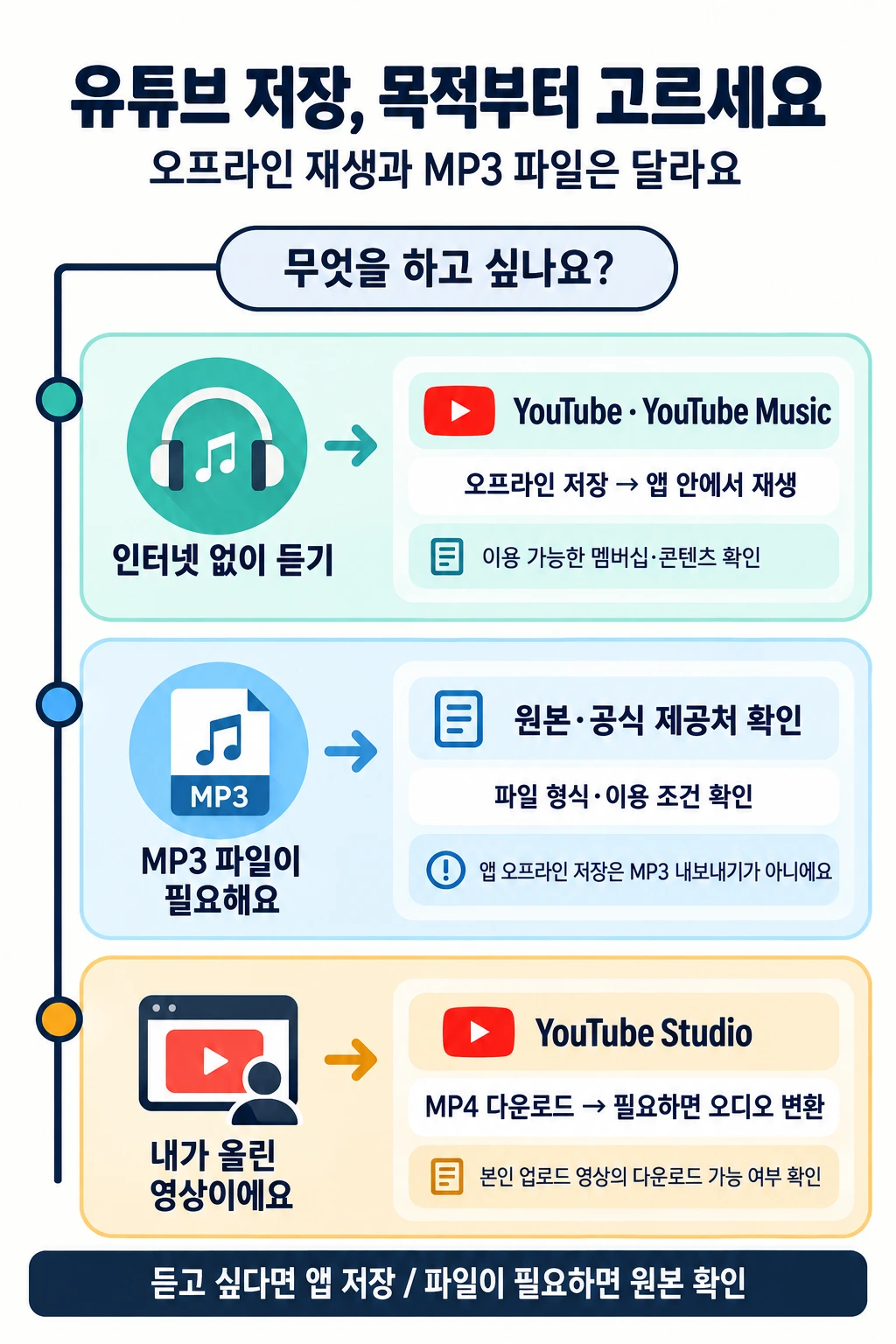
인터넷이 안 되는 곳에서 듣고 싶어요
별도 파일이 필요하지 않다면 공식 오프라인 기능부터 확인할 수 있어요. YouTube Premium의 동영상 저장과 YouTube Music의 음악 저장은 사용하는 서비스에 맞춰 선택하면 돼요. YouTube Premium 혜택 안내에는 YouTube Music 이용도 포함돼 있어요.
- 계정과 이용 가능한 혜택을 확인해요. 저장에 사용할 앱이 멤버십 계정으로 로그인돼 있는지 살펴보세요.
- 콘텐츠의 오프라인 저장 메뉴를 찾아요. YouTube Music의 노래는 메뉴에서 오프라인 저장을 선택할 수 있어요. 지원 여부는 현재 앱 안내를 확인하세요.
- 저장이 끝났는지 확인해요. 앱의 오프라인 목록에서 해당 곡이나 영상을 열어보세요. 떠나기 전에 인터넷 연결이 없는 상태에서도 재생되는지 확인해 두세요.
YouTube Music 공식 도움말은 Music Premium 회원의 음악 저장을 안내해요. 팟캐스트는 멤버십 가입 여부와 관계없이 저장할 수 있는 예외가 있지만, 일부 에피소드에는 제한이 있어요. 음악과 팟캐스트 조건을 같다고 보지는 마세요.
컴퓨터라면 YouTube Premium PC 안내에 따라 동영상 아래의 오프라인 저장을 누르고 왼쪽 메뉴의 오프라인 저장 동영상에서 확인해요. 이 경로 역시 MP3 파일 다운로드와는 구분해야 해요.
USB나 편집기에 넣을 MP3 파일이 필요해요
USB나 편집기에 넣을 파일이 필요하다면 앱 안에서 재생되는지만 확인해서는 부족해요. 본인이 가진 원본 파일이나 제작자가 안내한 공식 다운로드 경로부터 살펴보세요. 제공되는 파일이 MP3인지 다른 형식인지도 확인해야 해요.
- 파일 확보: 원본이 있는지, 제공처에서 파일 다운로드를 지원하는지 확인해요.
- 사용 목적: 감상·편집·공유 중 무엇을 하려는지 정하고 제공자가 안내한 이용 범위를 읽어요.
- 결과 확인: 저장 폴더에서 파일 정보와 확장자를 확인하고, 사용할 기기나 프로그램에서 열어봐요.
파일이 열리는 것과 원하는 용도로 쓸 수 있는 것은 별개예요. 앱의 오프라인 저장 폴더를 찾아 복사하는 방식으로 이 과정을 대신할 수는 없어요. 이번 글은 특정 변환 사이트의 작동이나 안전성을 시험한 비교 글이 아니에요.
내가 YouTube에 올린 영상의 소리가 필요해요
원본 영상을 가지고 있다면 그 파일부터 확인하세요. 원본이 없을 때는 직접 업로드한 동영상 다운로드 안내에 나온 YouTube Studio 경로를 살펴볼 수 있어요.
- 본인 채널의 YouTube Studio에 로그인해요.
- 왼쪽의 콘텐츠에서 해당 동영상을 찾아요.
- 동영상 메뉴의 다운로드를 선택해요.
- 받은 MP4 파일을 확인해요. 소리만 필요하면 이 MP4 파일에서 오디오를 따로 변환하거나 내보내는 방법을 확인해요.
Studio에서 받는 것은 MP4 동영상이지 MP3가 아니에요. 공식 안내에는 삭제된 영상, 경고를 받은 영상, 사전 승인 오디오 트랙을 사용한 영상 등 다운로드할 수 없는 조건도 있어요. 버튼이 없다면 같은 문서의 제한 사항을 먼저 확인하세요.
여기서는 직접 올린 영상을 내려받는 방법을 설명해요. 영상에 다른 사람이 만든 음악 등이 포함돼 있다면 그 부분의 이용 조건도 따로 살펴봐야 해요. 실제 다운로드나 변환을 해본 후기로 작성한 내용은 아니에요.
저장했는데 파일이 안 보일 때 확인 순서
파일이 없다는 이유만으로 다운로드가 실패했다고 판단하지 마세요. 어떤 버튼으로 저장했는지부터 되짚어보면 확인할 위치를 고를 수 있어요.
- YouTube·Music 앱에서 저장했나요? 먼저 해당 앱의 오프라인 목록을 확인해요. 파일 앱에 MP3가 보이지 않아도 오프라인 저장은 끝났을 수 있어요.
- Studio에서 내 영상을 받았나요? 브라우저의 다운로드 목록과 저장 경로를 확인해요. 이 경로의 결과물은 MP4예요.
- 공식 제공처에서 별도 파일을 받았나요? 그 다운로드의 완료 상태와 파일 형식을 확인해요. 파일을 열 프로그램도 해당 형식을 지원해야 해요.
앱 목록에도 콘텐츠가 없다면 로그인 계정과 저장 완료 여부를 먼저 확인하세요. 멤버십 혜택 전반이 작동하지 않는다면 유튜브 프리미엄 계정과 멤버십을 확인하는 순서도 함께 볼 수 있어요.
저장한 뒤에도 알아둘 두 가지
한 번 저장하면 계속 인터넷 없이 들을 수 있나요?
영구 보관 기능으로 생각하면 안 돼요. YouTube Music은 저장 콘텐츠를 유지하려면 적어도 30일마다 인터넷에 연결하라고 안내해요. YouTube Premium 동영상 안내는 최대 29일과 일부 지역의 더 짧은 제한을 설명해요. 사용하는 앱과 현재 콘텐츠의 안내를 기준으로 확인하세요.
파일 앱에 안 보이면 저장공간도 안 쓰나요?
그렇지는 않아요. 앱 안에 보관하는 콘텐츠도 기기 저장공간을 사용해요. YouTube 공식 안내는 저장 화질이 높을수록 더 많은 용량을 쓸 수 있다고 설명해요. 공간을 정리할 때는 앱의 오프라인 저장 목록과 설정을 확인하면 돼요.
확인한 자료와 적용 범위
확인일은 2026년 10월 19일이에요. 위에 연결한 Google의 오프라인 재생 FAQ, Music 저장 안내, 본인 영상 다운로드, Premium PC 저장·혜택 문서를 기준으로 정리했어요. 기기·지역·콘텐츠에 따라 지원 범위와 메뉴가 달라질 수 있어요.
IT동아의 유튜브 프리미엄 기능 기사도 참고했지만 2021년 기사여서 당시 요금과 화면은 사용하지 않았어요. 안내도의 목적별 구분과 확인 순서는 현재 공식 설명을 대조해 구성했어요.
“유튜브 음원 추출과 오프라인 저장, 뭐가 다를까?”에 대한 2개의 생각